今回レビューするのはWindows11のために約5年ぶりの自作PCです。
それでは早速レビューを書いていきたいと思います。





特徴
構成
- 【OS】Windows11 Home
- 【CPU】AMD/Ryzen 7 9700X BOX
- 【CPUクーラー】DEEPCOOL/R-LM360-WHDMMC-1
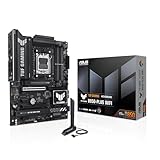
- 【マザーボード】ASUS/TUF GAMING B850-PLUS WIFI
- 【ビデオカード】MSI/(流用)
- 【ケース】Fractal Design/Define 7 White TG Clear Tint FD-C-DEF7A-06
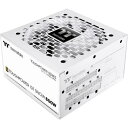
- 【電源】TOUGHPOWER/GT/0850W ATX3.1 Snow PS-TPT-0850FNFAGJ-W
- 【メモリ】Crucial/CP2K32G60C40U5W 32GB×2
- 【SSD】WD/WDS200T4X0E
- -
- 【HDDケース】ロジテック/LGB-2BDPU3ES(2個)
- 【指紋認証リーダー】サンワサプライ/400-FPRD3
- 【指紋認証リーダー】サンワサプライ/FP-RD5
- 【コネクタ脱着ケーブル】AINEX/EX004A
使用した感想
現在の自作PCでWindows11のBISO変更ができなかった
自作したPCを使用しているのですが、遂にWindows10のサポートが終了するということで、Windows11 用の自作PCを組みました。構成は以下の通り。
構成
- 【OS】Windows11 Home
- 【CPU】AMD/Ryzen 7 9700X BOX
- 【CPUクーラー】DEEPCOOL/R-LM360-WHDMMC-1
- 【マザーボード】ASUS/TUF GAMING B850-PLUS WIFI
- 【ビデオカード】MSI/(流用)
- 【ケース】Fractal Design/Define 7 White TG Clear Tint FD-C-DEF7A-06
- 【電源】TOUGHPOWER/GT/0850W ATX3.1 Snow PS-TPT-0850FNFAGJ-W
- 【メモリ】Crucial/CP2K32G60C40U5W 32GB×2
- 【SSD】WD/WDS200T4X0E
- -
- 【HDDケース】ロジテック/LGB-2BDPU3ES(2個)
- 【指紋認証リーダー】サンワサプライ/400-FPRD3
- 【指紋認証リーダー】サンワサプライ/FP-RD5
- 【コネクタ脱着ケーブル】AINEX/EX004A
購入した物解説
【OS】Windows11 Home
まずはOSがなければ話にならないのでWindows11。なぜか格安の怪しいWindows11もありあすが、大手家電量販店など信頼できるところから購入した方が良いです。突然ライセンスが使えなくなるなんて報告もあります。
私はUSBメモリにインストールディスクが入っている物を購入しました。DL版でも良かったのですが、より安全を期すため、物理的な物が欲しかったんです。
【CPU】AMD/Ryzen 7 9700X BOX
CPUはもうAMDのRyzen1本に決めていました。もうインテルのCPUは15年くらい買ってないかも。
【CPUクーラー】DEEPCOOL/R-LM360-WHDMMC-1
CPUクーラーは前回使用していたのが空冷だったのですが、やはり埃が溜まりやすく、掃除が面倒。オマケに熱暴走もしやすいので簡易水冷に変更。
前の前は簡易水冷で組んでいて、静かですし、埃も溜まりづらく、掃除の手間も減るので良かったのですが、最近は空冷でも十分冷えるとの口コミと、やはり安さに釣られて空冷に戻していたのですが、変えてみてやはり簡易水冷の良さを実感。
【マザーボード】ASUS/TUF GAMING B850-PLUS WIFI
マザーボードはずっとASUSです。ASUS以外を使用した記憶はありません。たまたま人気のASUSを選んだら安定していて良かったと言うのが続いた結果、敢えて他のメーカーに変える理由もなく。
TV録画をするためにチューナーカードを2つ挿しているので、PCIEの数は最低3本。できれば4本というのを求めて。
【ビデオカード】MSI/(流用)
ビデオカードは現行の物を流用。高いですからね。ビデオカード。特にゲームをするわけではないので、そこまで最先端の性能を追うわけでもありませんし。
【ケース】Fractal Design/Define 7 White TG Clear Tint FD-C-DEF7A-06
ケースは今まで黒ばかりだったので、今回は白を選択。現在使用しているFractal Designが非常に良かったので、同メーカーの物です。ガラスで一部透明になっているケースは好きではなかったのですが、昨今ガラスケースなしの方が少数派なようで…。
せっかくなのでガラスケースでも良いかなと思い、白色に1面だけガラスのこちらを購入しました。
【電源】TOUGHPOWER/GT/0850W ATX3.1 Snow PS-TPT-0850FNFAGJ-W
電源も新品に交換。ハードに使ってきましたからね。電源部分が悪いと全部の故障の原因になりますし。
ケースが白なのでこちらも白を選択。容量は850Wもあれば十分です。
【メモリ】Crucial/CP2K32G60C40U5W 32GB×2
メモリは32GB×2の合計64GB。まあ、ここまで必要なことはないでしょうが、最低5年。できたら10年くらい使いたいので。
【SSD】WD/WDS200T4X0E
SSDはこれまでSATA接続の一般的な物を使用してきましたが、今回、はじめてM.2ディスクという物を購入。速度がSATAに比べて何倍も早いとのことで期待。
【HDDケース】ロジテック/LGB-2BDPU3ES(2個)
今まではPCケースの中にHDDを積めるだけ積んでいましたが、頻繁にアクセスするのは特定のディスクのみで、他はほぼ倉庫だったことに気付きました。
PCケースの中をHDDだらけにするとエアフローが悪くなりますし、熱も籠もってしまい、通電時間が長ければ長いほど故障率は上がるので、新規の自作PCからは、SSD以外全部外に出してしまおうと。そのためガシャポンであり、裸族HDDケースです。
【指紋認証リーダー】サンワサプライ/400-FPRD3
最近は不正アクセスが大問題になっているため、よりセキュリティを強固にと思い、指紋認証リーダーもこの機会に導入。
こちらはケーブルで伸ばして指が触れやすいところに置こうと思ってのデウスクトップ用です。
【指紋認証リーダー】サンワサプライ/FP-RD5
こちらも指紋認証リーダーですが、こちらはUSBングル形式となっており、ノートPCで使用する用です。
【コネクタ脱着ケーブル】AINEX/EX004A
マザーボードの細かい独立したコネクタをひとまとめにする便利なグッズです。意外と、というかこれ超便利なんです。
実際に組んでみた
まずはWindows11。USBメモリありの物理ディスクです。なにか不具合があったり、ウイルスに感染してるかも?となった場合、クリーンインストールすることもあるので、やはり物理ディスクがあると便利なんです。
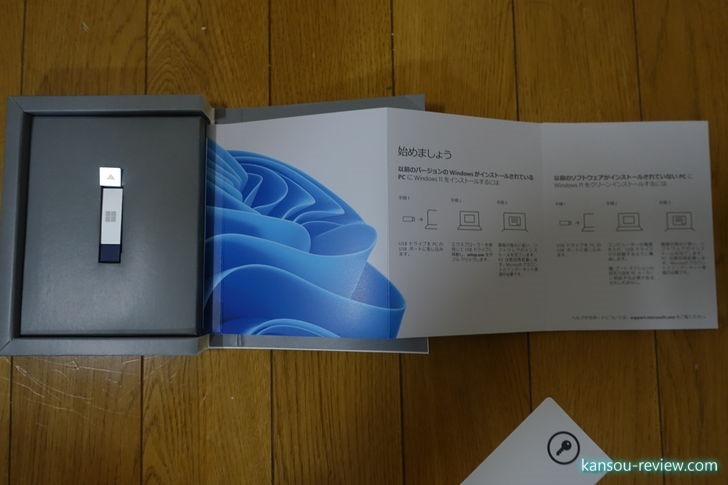
今回は大手家電量販店の通販で購入しましたが、インストールも問題なくできましたし、ライセンスもあっさり通りました。
グラボ以外全て新品で揃えたので大量のPCパーツが来ました。PCパーツを選んでいるところ、届くところまでは楽しいのですが、いざ組む段階になると、なにか失敗はしないかどうか、相性の問題はないかどうかなど、毎回不安の方が大きくなるんですよね。安い買い物ではありませんし。
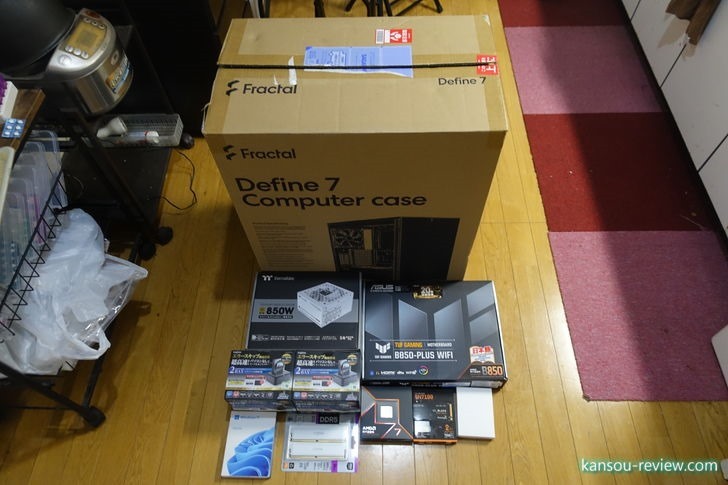
PCケースのDefine 7 White TG Clear Tint FD-C-DEF7A-06。一部がガラスですが、軽くて丈夫そうです。ちょっとやそっとじゃ割れるような感じはありません。今回は大事に使おう…。毎回、時間がたつと汚れるし雑に扱ってしまうしまうんですよね。いつまでも綺麗に使っている人は凄いです。
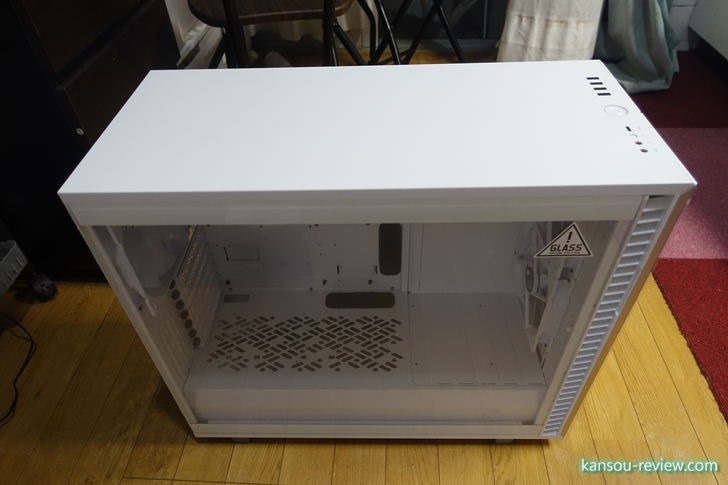
中身が物凄く広いです。今回はHDDは全部外に出すので、エアフローもバッチで良く冷えるでしょうし、掃除も楽にできそうです。
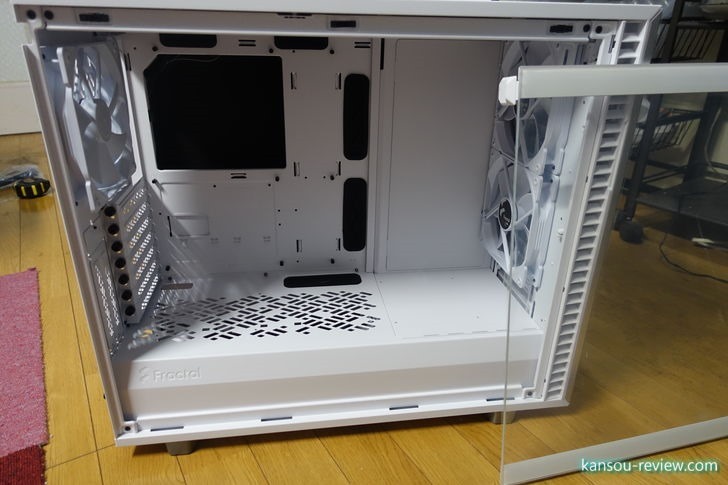
裏配線もしやすいように、裏面もある程度の深さというか幅があります。ケーブルを束ねてもしっかりフタが閉まるように設計されています。
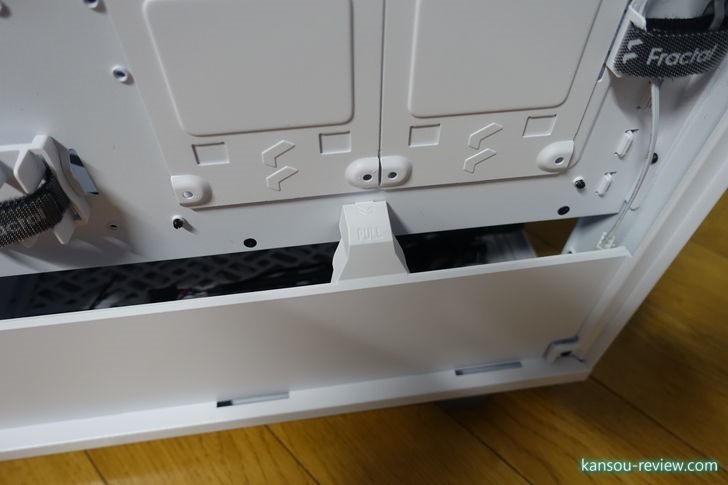
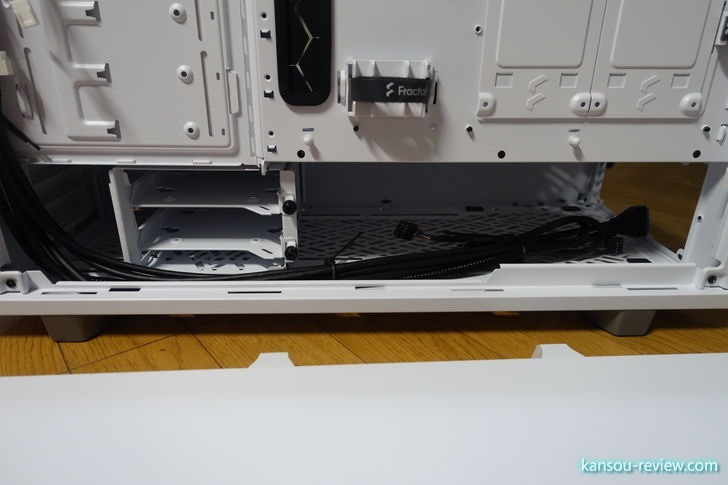
SSDやHDDは本体下部にドライブベイがあるので、ここに設置することも可能です。エアフローを邪魔しないように、できるだけ見えないところや端っこに設置場所が工夫されています。
ケースとマザボを繋げる配線。自作の中でこれが1番面倒なんですよね…。
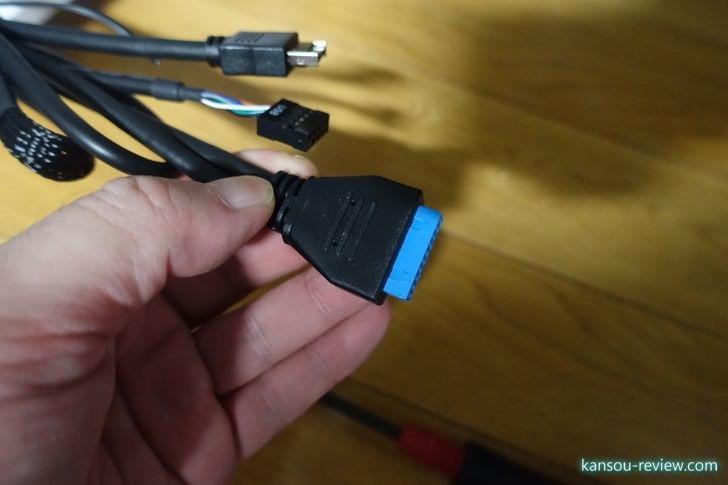
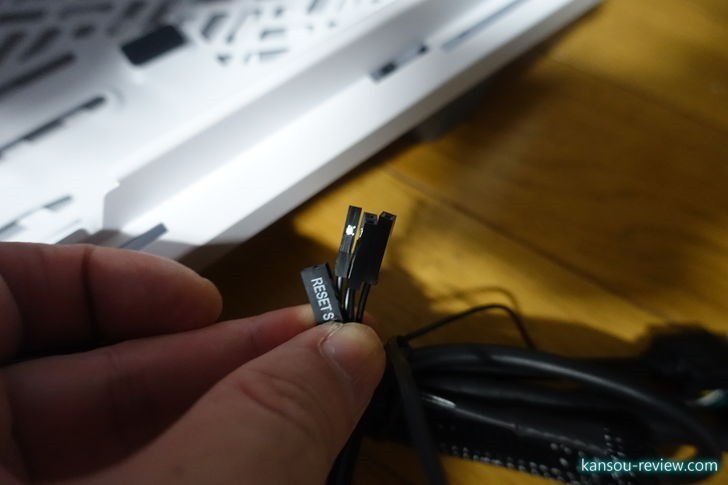
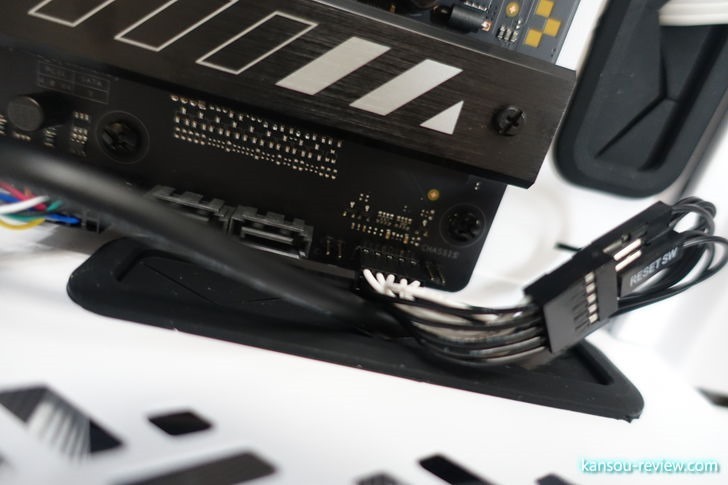
そして、私が大嫌いなピンが1本1本独立してたりする細かい配線。リセットボタンやパワーボタンなど、最も重要な配線がこんなばらけていて不親切なのっていつ改善するんだろう…。自作PCで最も不安なところ。
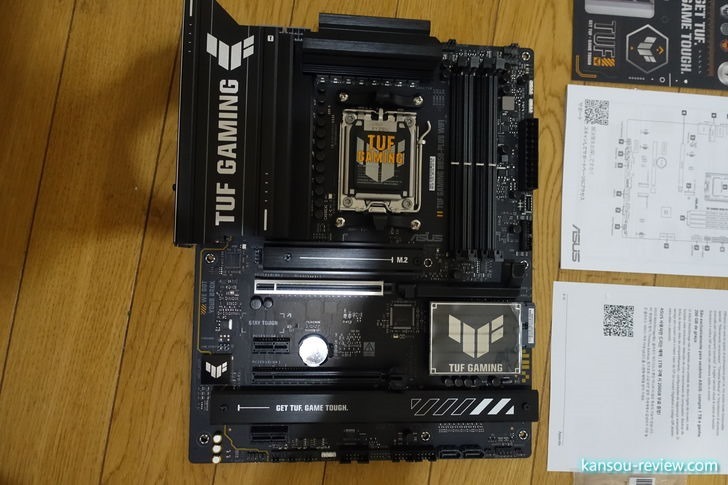
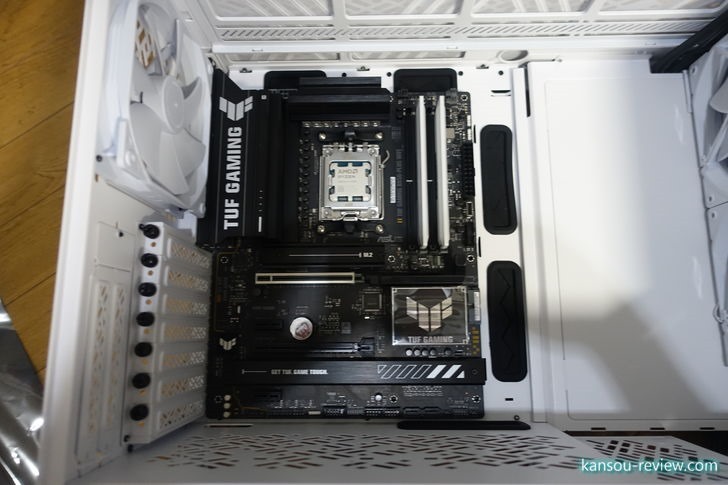
ASUSのマザーボードTUF GAMING B850-PLUS WIFI。PCIEは4本。昨今はPCIEは少なくなっているのでこれでも多い方です。
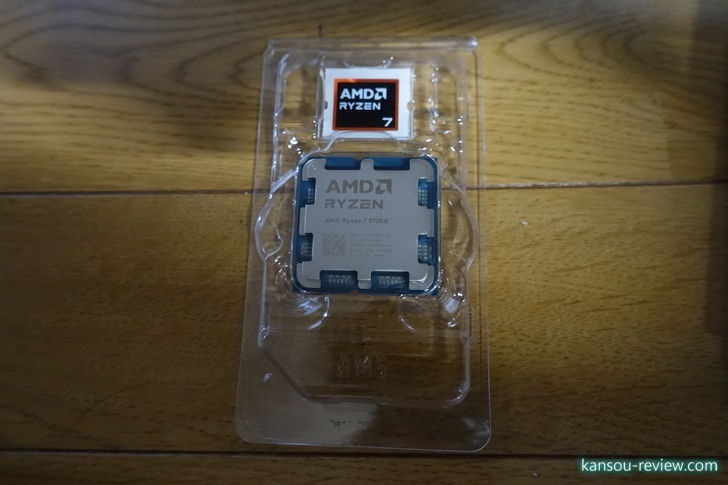
そして心臓というか頭脳というか、AMDのCPU、Ryzen 7 9700X BOX。これで最低5年は戦えるはず。希望は10年。
さて、組んでいきましょう。
マザーボードのCPU部分にあるカバーを外します。
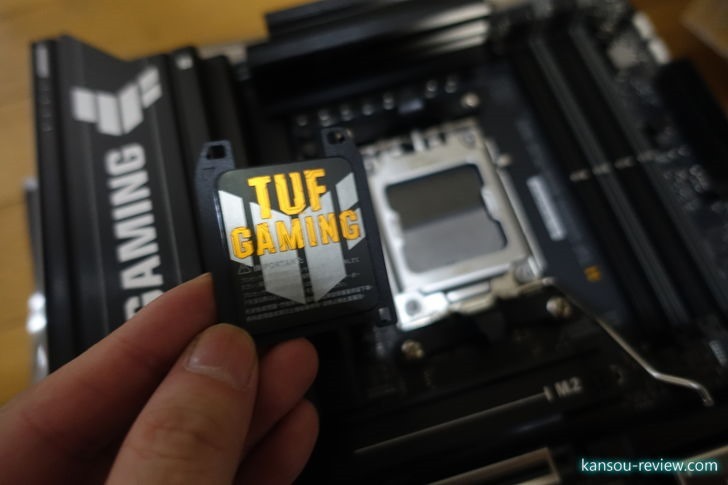
そこにそーっとCPUを乗っけてレバーをぐーっと押し込みます。ここも緊張します。ここで力加減を間違ったら、CPUもマザーボードも死亡ですからね。なおかつ、ここって結構力いるんですよね。レバーを押し込んで固定するのは、慣れてない人だと、「こんなに力入れて良いの?」となりそうな部分です。
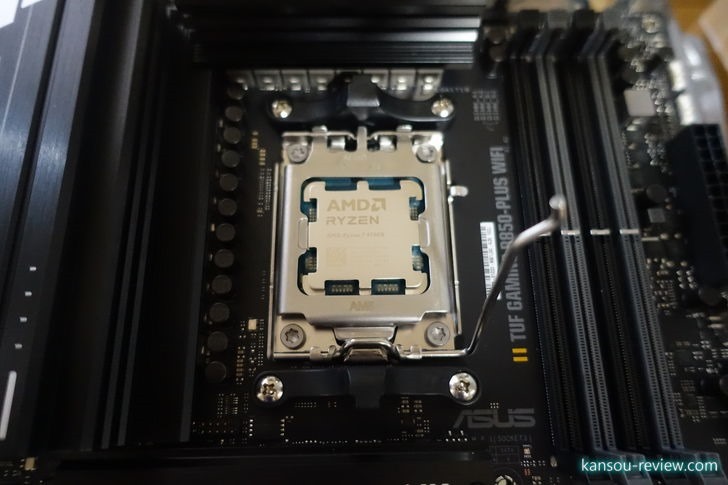
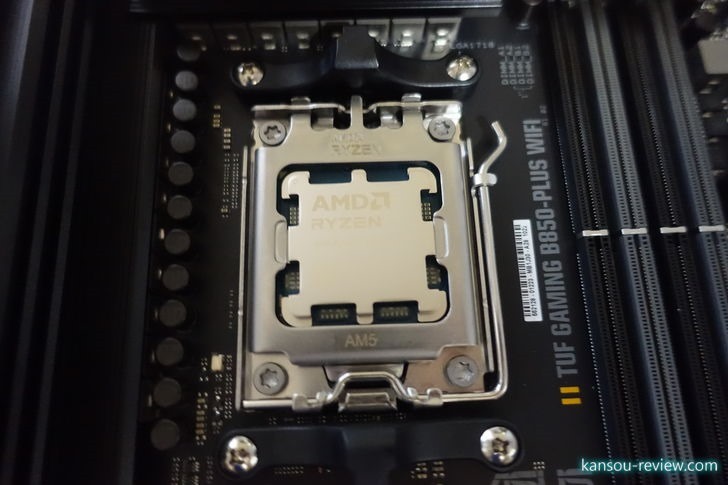
きちんと下までレバーを押し込み、フックに引っ掛けて完了。とは言っても、まだ通電していないので動作確認できません。これで本当に正しいのかわからない。これも怖いんですよね。自作PC。
メモリはサクッと所定の位置に差し込めば終わり。これは簡単。
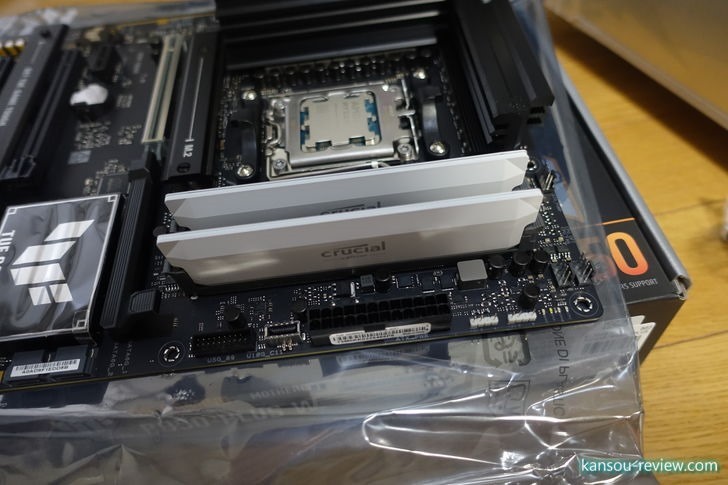
はじめてのM.2のSSD。メモリみたいですね。違うのは、差し込み部分が長辺ではなく短辺にあるところでしょうか。
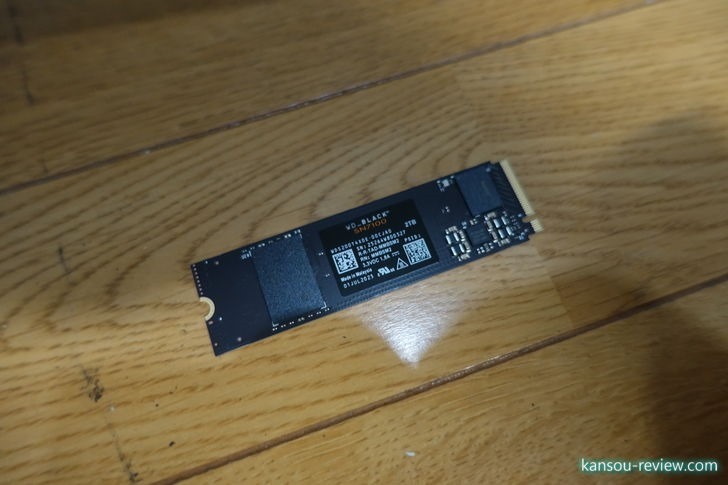
説明書や解説ページ、YouTubeで何度も予習しました。最初は斜めに取り付け、あとは押し込んでいくとのこと。初めてのことなので緊張します。
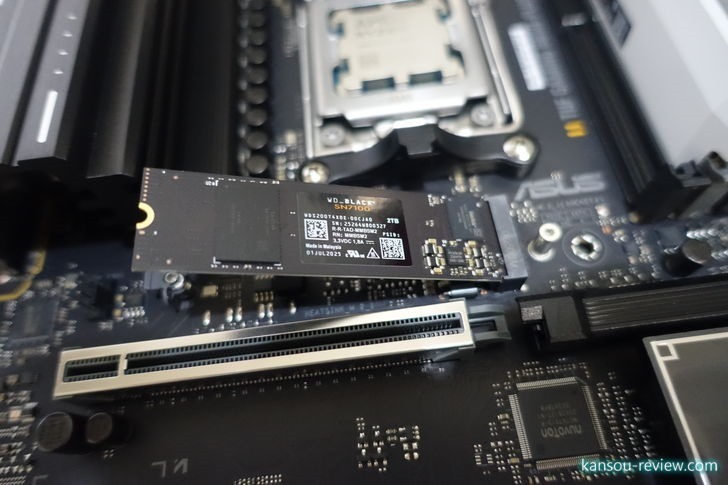
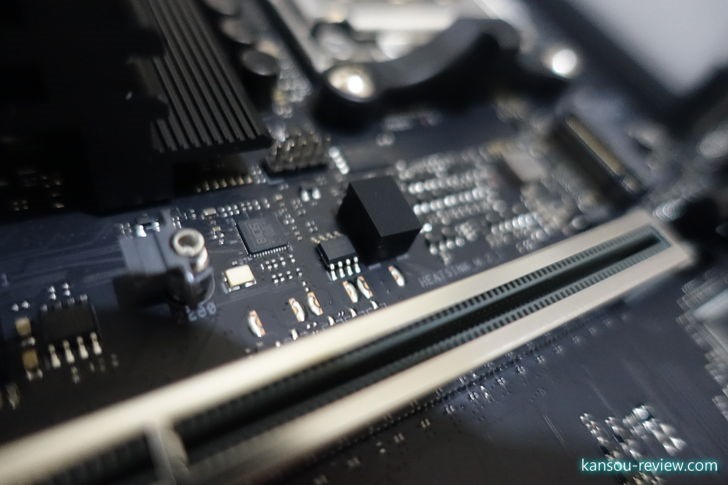
マザーボードによって固定の仕方は少し違うようですが、このマザーボードの場合、半回転するロックレバーみたいなところで固定できました。
CPU、メモリ、M2.SSDを組み込み、これでマザーボードのセットアップは完了。
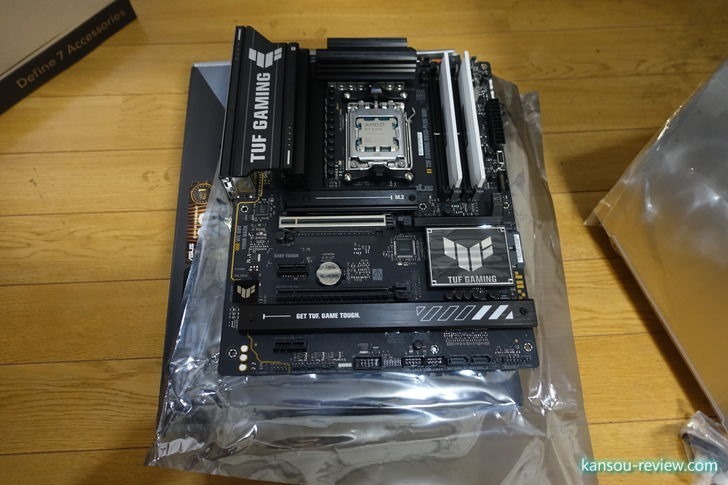
マザーボードをPCケースの取り付けます。
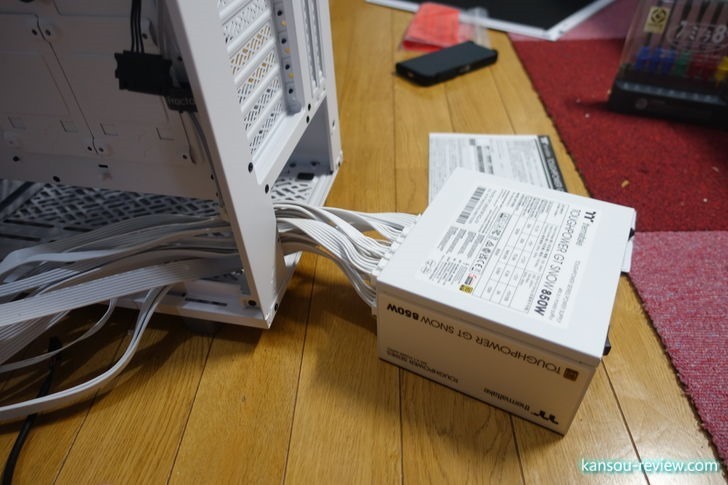
次に電源をPCケースに取り付けます。TOUGHPOWERのGT/0850W ATX3.1 Snow PS-TPT-0850FNFAGJ-Wは全部プラグイン式で、必要なケーブルだけを取り付けることで配線をスッキリさせることができます。
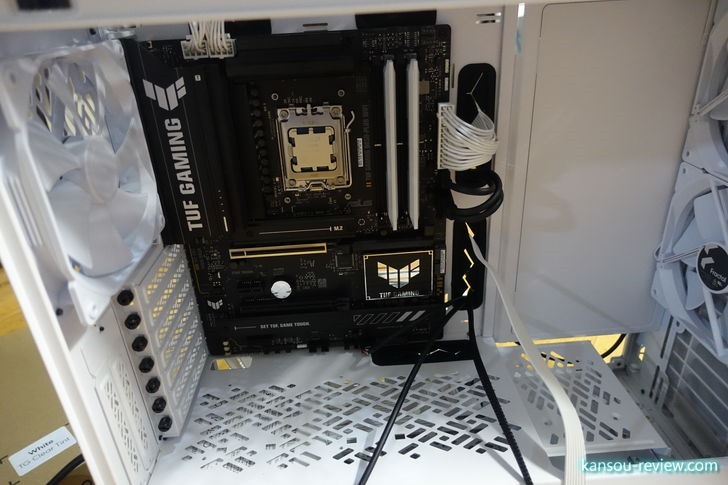
電源からマザーボードに丁寧にケーブルを配線。逸る気持ちを抑え、邪魔にならないように見た目も綺麗に。
ここでPCケースのピンをまとめてくれるAINEXのEX004A登場。先述した、1本1本独立して、最も大変で、最も面倒なリセットボタンなど重要な部分をここに集めます。
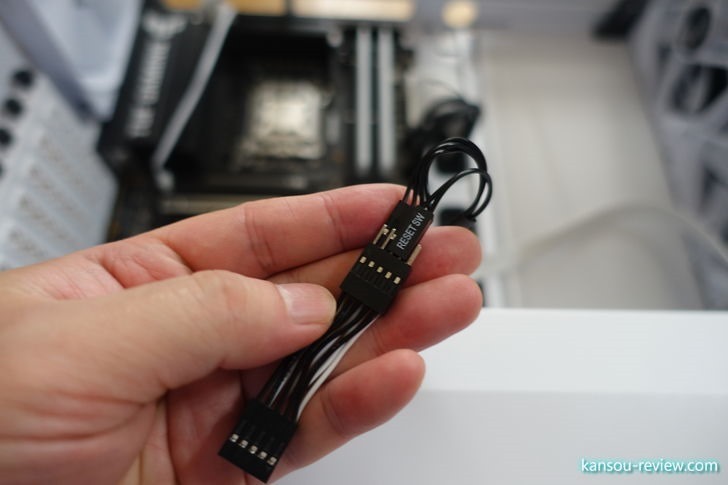
あとはケーブルがまとまっているので、そのままマザーボードに差し込めば完了。この小さなアイディア商品は本当に便利。標準で付属して欲しい。というか、1本1本バラバラなのやめてほしい。
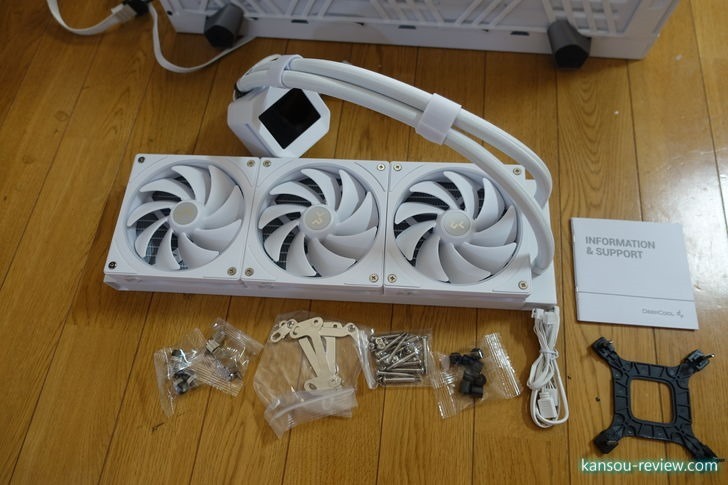
次にCPUクーラーです。12cm×3のファンで液体を冷やして循環するシステム。
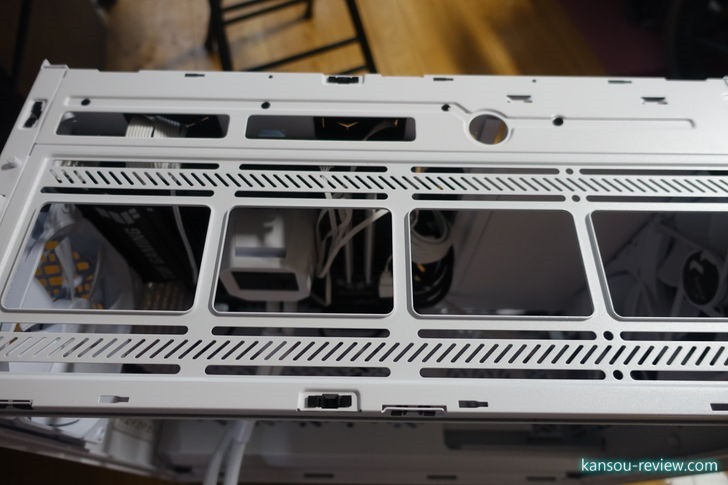
このPCケースの天井部分に取り付けます。
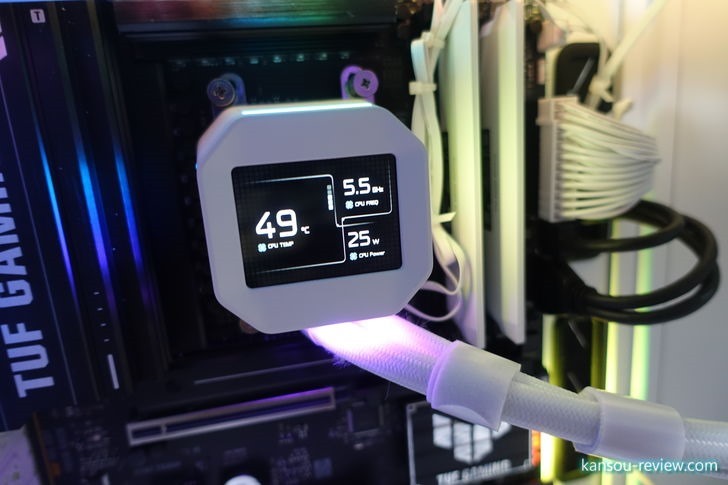
無事設置完了。Windowsの専用ソフトで液晶画面になんの項目を表示するのか選べます。
組み立ては以上で完成しました。起動したら問題なく起動しました。良かった良かった。仕事でも、というか大半を仕事で使うので、更新しなくなるOSは使えないんです。故人でつ買うにしても、昨今は不正アクセスでの被害が凄くて怖いですからね。
使用してみて
使用感は追記します。
総評
久しぶりにPCを自作しました。もう10台くらい組んでいるとは思うのですが、安い買い物ではないので毎回緊張します。パーツを選んでいるときが1番楽しいです。組んでいるときは、これで正しく動くのかどうかずっとドキドキしています。
関連リンク
この記事の商品